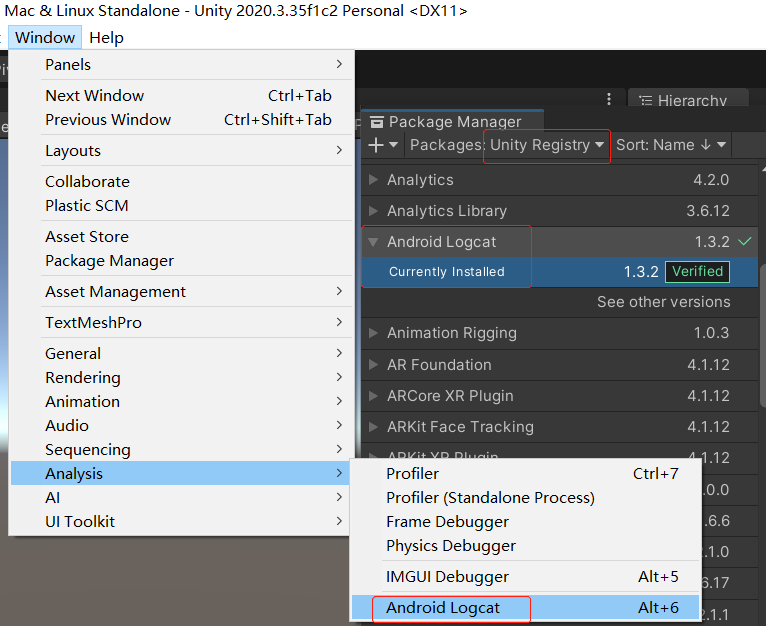
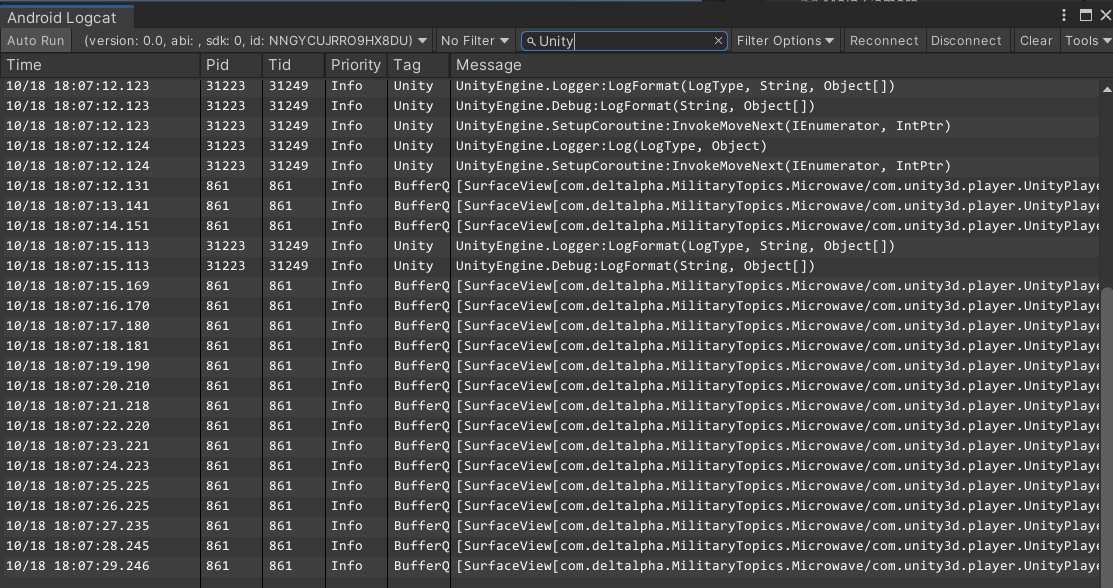
查看手机CPU信息
adb shell
cat /proc/cpuinfo
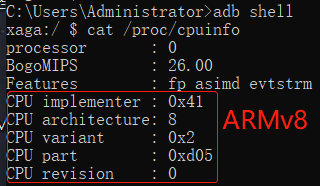
查看手机CPU支持的指令集和体系结构
adb shell getprop ro.product.cpu.abi

ARMv8是ARM公司发布的第一代支持64位处理器的指令集和体系结构,同时兼容32位。
在使用adb命令之前,应该先开启手机端的USB调试。
华为平板: 设置->系统与更新->开发人员选项->USB调试,USB连接方式要设置成“传输文件”才能使用adb命令。
查看adb版本号
adb version

adb使用的端口号为5037
{Android SDK目录}\platform-tools\adb.exe
安装与御载Apk
adb install {apk文件路径}
adb install -r(重新安装) {apk文件路径}
adb uninstall {包名}
如果电脑连接了多个设备:
① 查看设备ID adb devices
② adb -s 设备ID install -r xxx.apk
启动守护进程
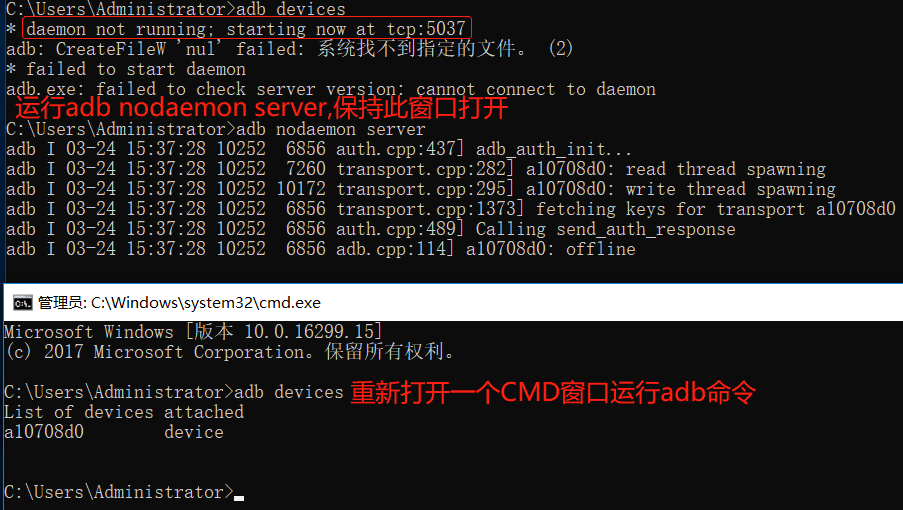
adb nodaemon server
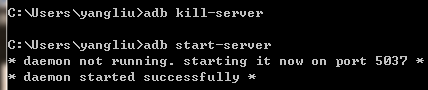
1、杀掉adb服务与重启服务
adb kill-server
adb start-server
命令行杀进程
taskkill /im nginx.exe /f
taskkill /pid {pid} /f
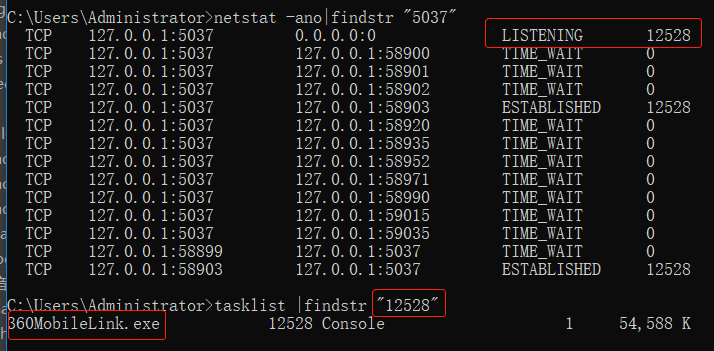
2、查看端口5037是否被其他程序占用
发现5037端口被PID为4084的程序占用

继续查看4084是哪个程序

也可以在任务管理器中查看PID=4084是哪个程序。
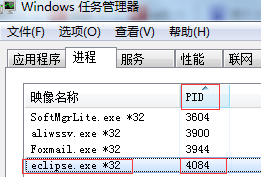
注意:手机助手最爱占用5037端口,比如360手机助手 360MobileLink.exe
如果出现- waiting for device - ,说明5037端口被占了

如果出现adb server version (31) doesn't match this client (41); killing...,很有可能5037端口被360手机助手占用了。

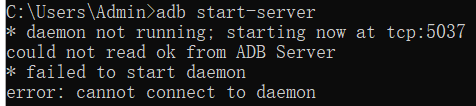
如果出现failed to start daemon
参考 https://www.cnblogs.com/show2008/p/9475092.html
ADB下载链接: http://adbshell.com/upload/adb.zip
ADB官网:https://adbshell.com/downloads 下载ADB Kits (1364 KB)
将解压后的三个文件(adb.exe,AdbWinApi.dll,AdbWinUsbApi.dll)拷到C:\Windows\system32下面看看能否正常启动,如果adb.exe是64位的需要拷到到C:\Windows\SysWOW64下面 (注意:不要将32位的adb.exe拷到这里来,否则无法启动)

补充:重装Windows 10 64位后,ADB Server无法启动
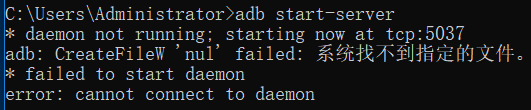
解决方法:从上面给的链接下载新的ADB,把解压后的三个文件替换plaform-tools下的同名文件。
判断adb.exe是32位还是64位方法
用Notepad++打开adb.exe
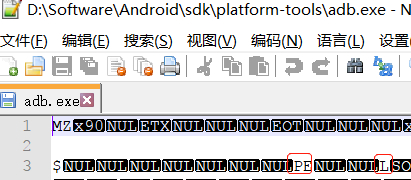
PE后面是L代表32位,PE后面是d代表64位。
解决方案二:
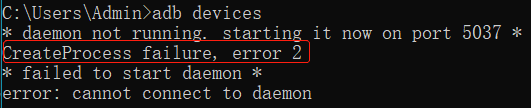
如果出现如下报错,可能是没连接上设备或者设备没开机CreateProcess failure
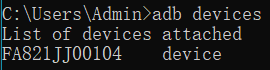
正确连接设备并开机后:
再不行可以尝试打开手机助手,然后再试。
注意:有的手机系统限制了日志输出级别,需要进入工程模式重新设置日志输出级别
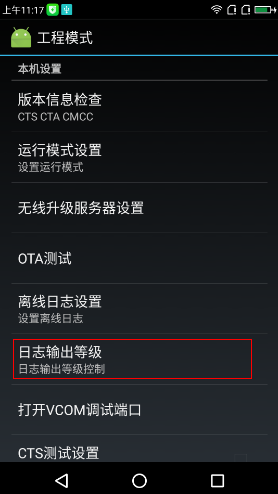
比如以下手机
UNNO|午诺
在拨号界面输入 *20121220# 进入工程模式,重新设置日志输出级别。
有时adb找不到模拟器
解决方法
1. 先在模拟器设置中把USB调试打开
2. 用adb connected to命令连接上模拟器
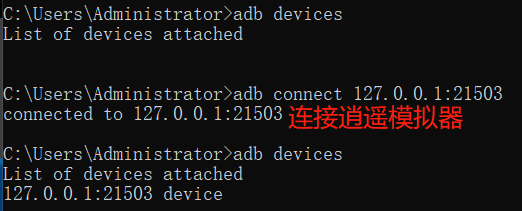
3、查看Android模拟器的日志信息

adb logcat 查看所有日志
adb logcat -s Unity:I 查看tag为Unity,级别为I的日志
adb logcat -s *:E 查看所有Error信息
adb logcat | findstr "xxxx";输出含指定字符串的日志
adb logcat -c | adb logcat -s * | find "help" ;清空日志|显示所有日志|输出含help字符串的日志
adb logcat -c | adb logcat -s *:* >E:\log.txt;把日志保存到E盘下面log.txt里
日志类型说明
V Verbose (default for <tag>)
D Debug (default for '*')
I Info
W Warn
E Error
F Fatal
S Silent (suppress all output)
当模拟器和真机同时连接到adb时
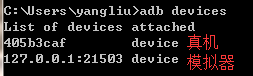
-e:查看模拟器日志, 例如adb -e logcat -s Unity:*
-d:查看真机日志, 例如adb -d logcat -s Unity:*
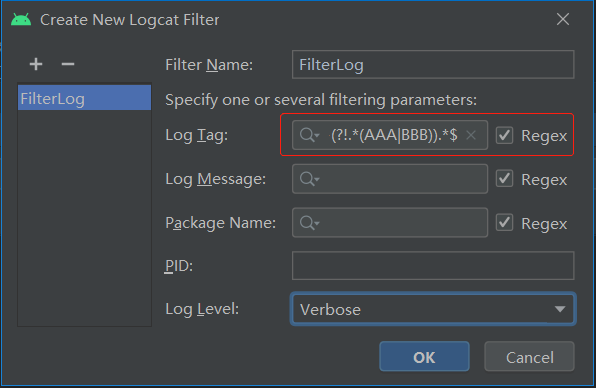
Android Studio中设置过滤Tag(即,不希望显示的log)
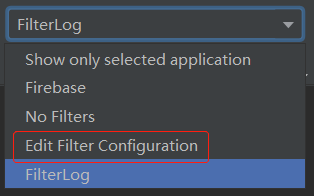
例如:希望过滤掉Tag为AAA和BBB的日志^(?!.*(AAA|BBB)).*$
4、adb连接到模拟器
adb connect 127.0.0.1 默认连接到5555端口(谷歌官方模拟器用的就是这个端口)
夜神模拟器 adb connect 127.0.0.1:62001
逍遥模拟器 adb connect 127.0.0.1:21503

5、通过adb shell操作android文件系统
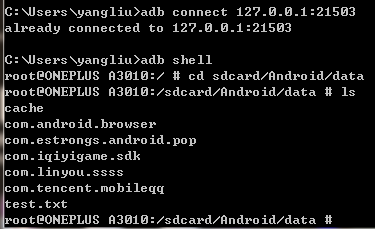
如果出现error: unknown host service,说明5037端口被占用了,

结束掉占用5037端口的程序后,再执行就OK了

6、向模拟器传文件
(1) 在[设置]里连续点击版本号启动开发者选项,勾选上USB调试。
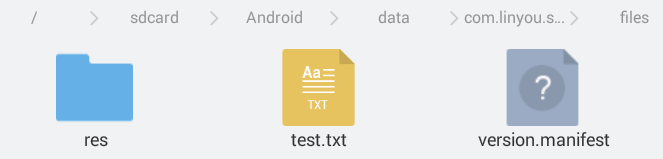
(2) 使用adb push,例如:

7、通过WIFI查看Logcat
首先将设备通过USB连接上电脑,然后输入以下命令:
adb tcpip 5555(这个端口号随便定义)
adb connect 设备IP:5555
连接上后,就可以断开USB了,注意确保设备和电脑在同一WIFI下面。

连接成功后,如果不需要重新设置连接端口,下次可以直接输入 adb connect IP:55555 进行WIFI连接。
断开连接 adb disconnect IP:5555 如果后面不跟 IP:5555 则断开所有设备的连接。
Unity安装Logcat